
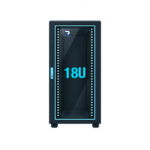
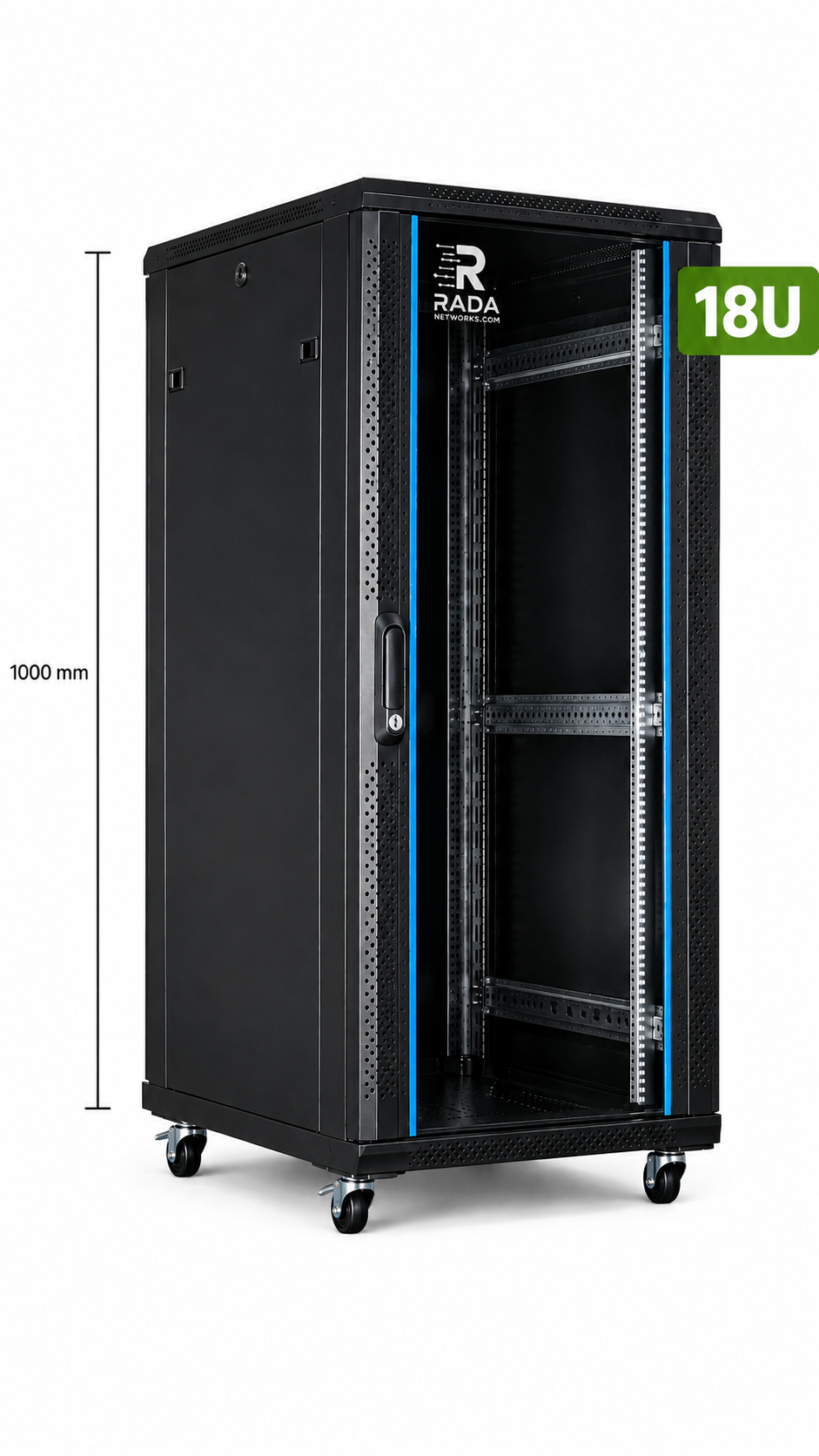
 18U Serverkast
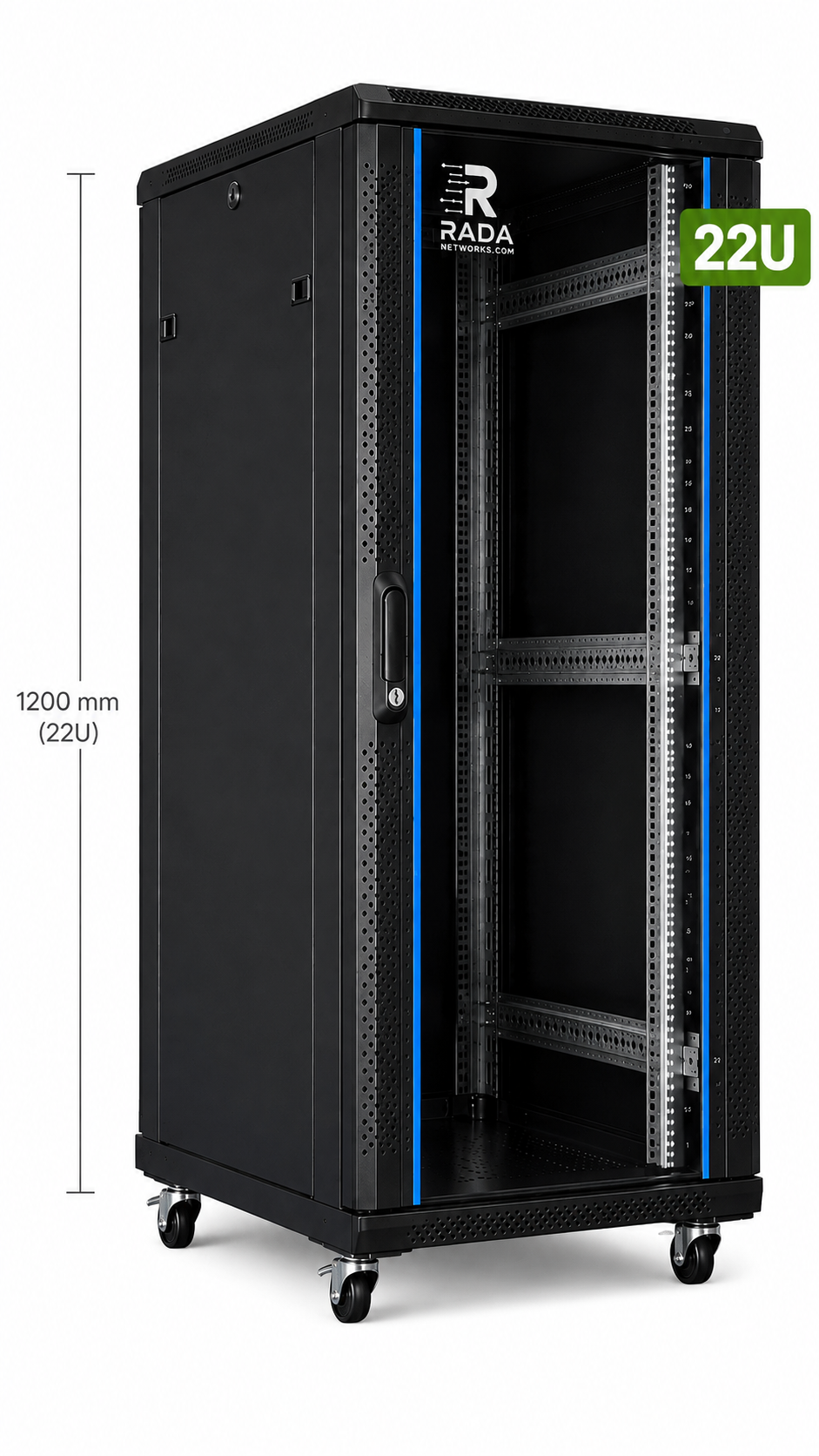
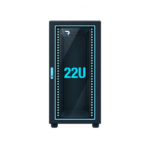 22U Serverkast
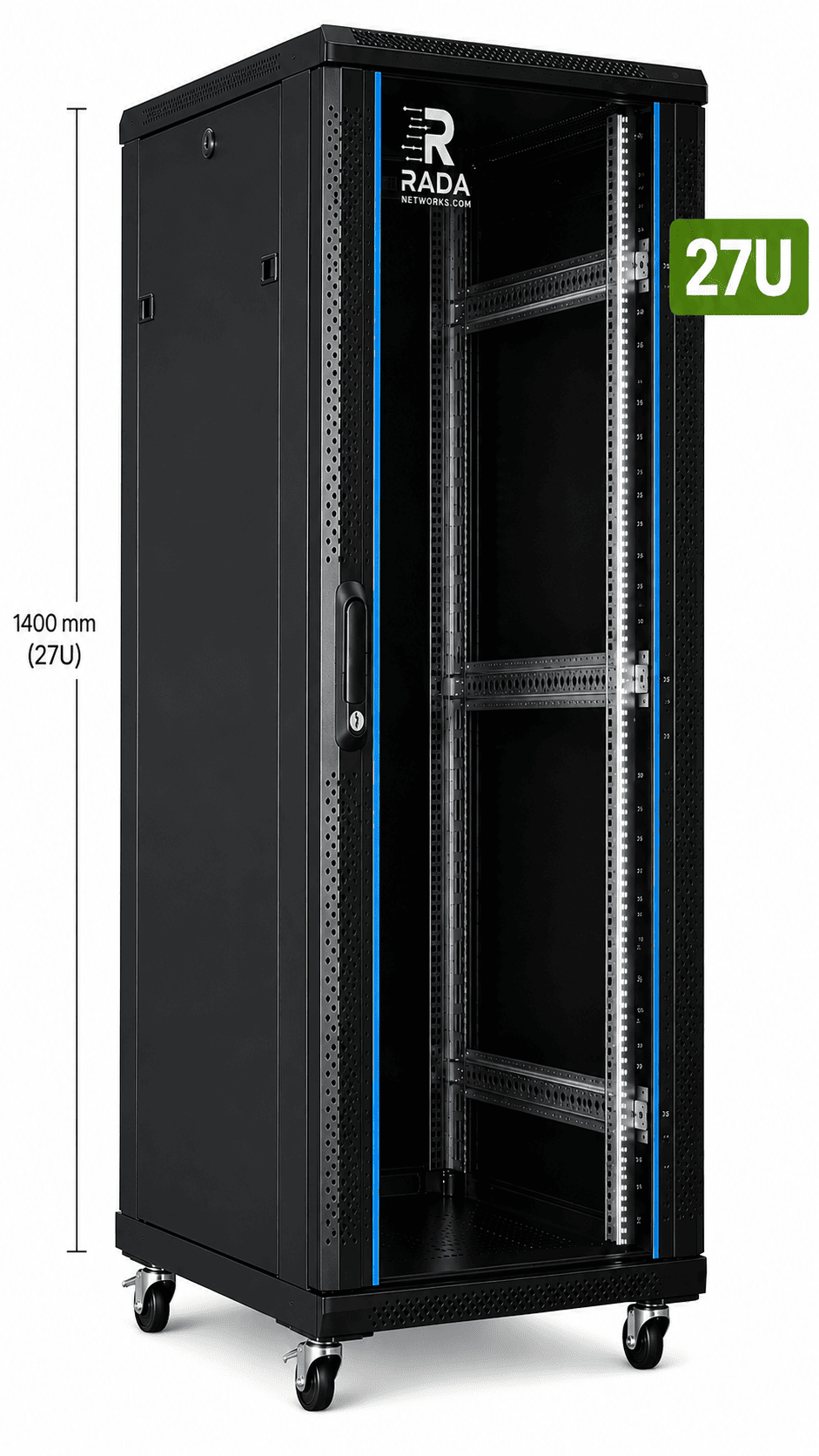
 27U Serverkast
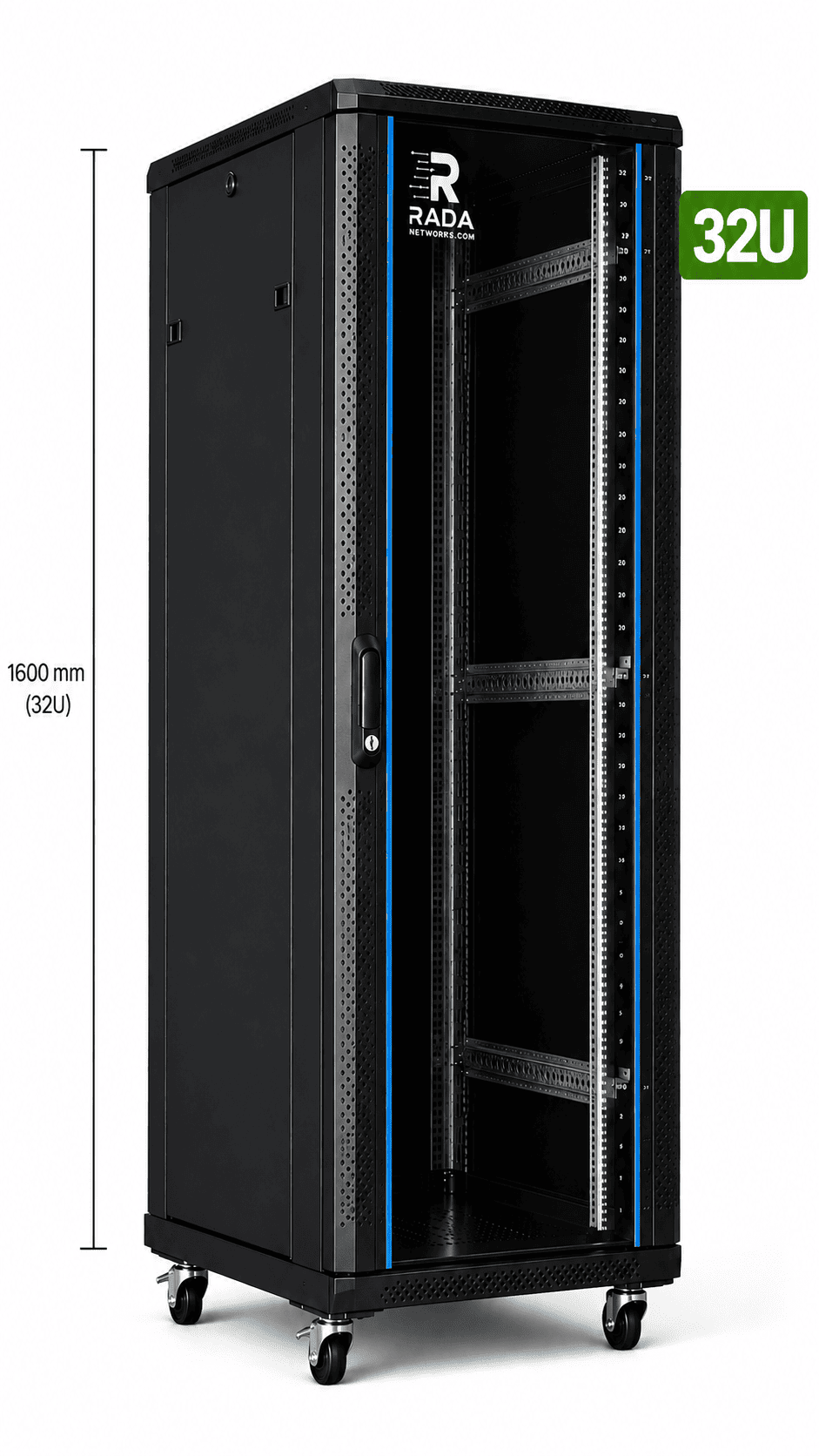
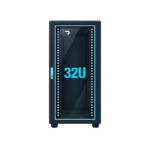 32U Serverkast
 37U Serverkast
 42U Serverkast
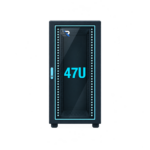 47U Serverkast
 4U Wandkasten
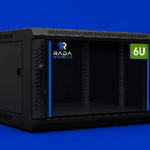 6U Wandkasten
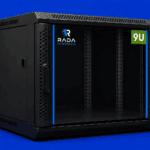 9U Wandkasten
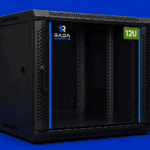 12U Wandkasten
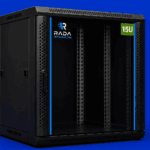 15U Wandkasten
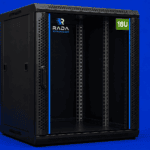 18U Wandkasten


Hoe sluit je een patchkast aan op een switch? Stappenplan voor een werkend netwerk

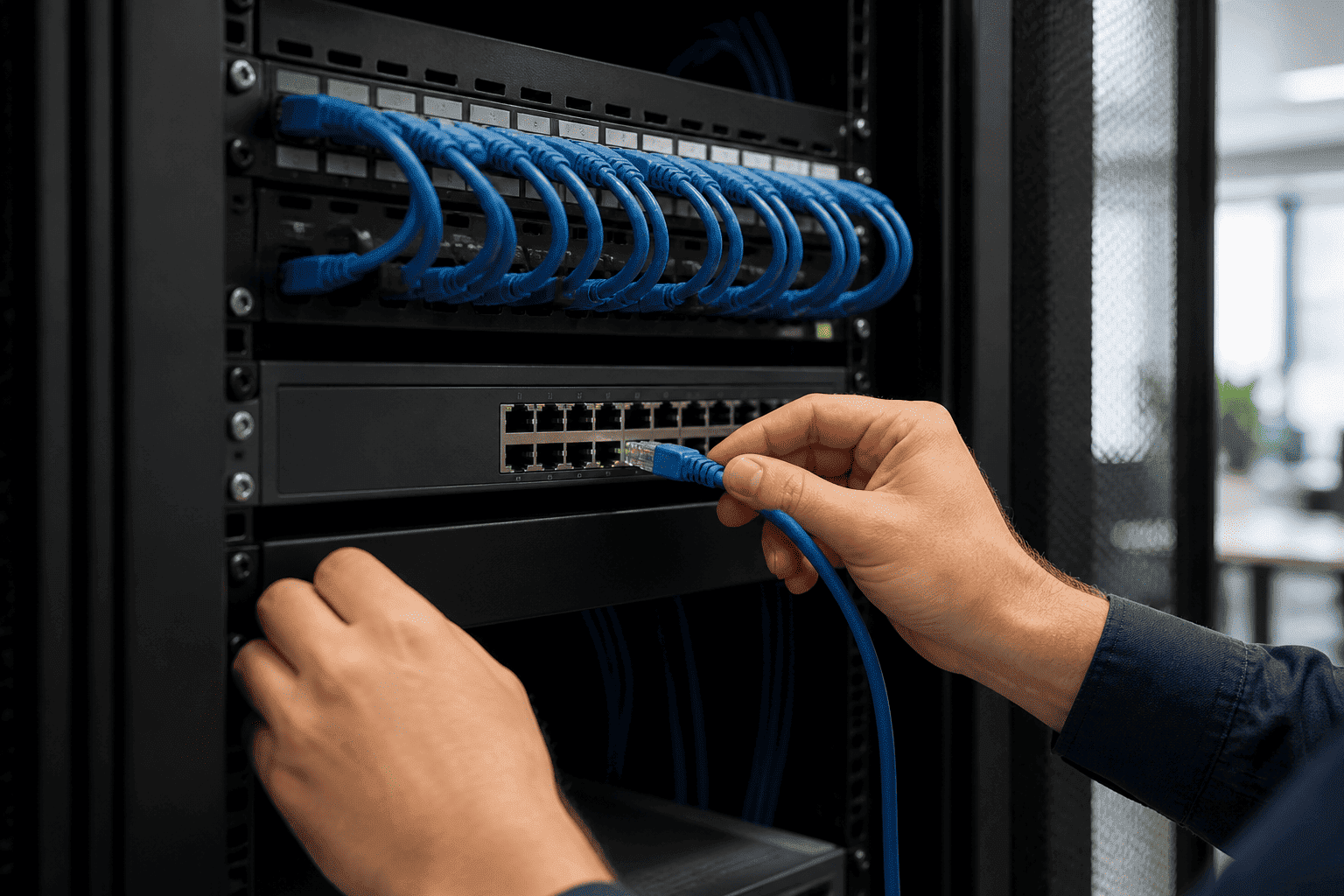
Een patchkast aansluiten op een switch doe je door de vaste netwerkkabels van wandcontactdozen op een patchpaneel af te monteren en elk patchpaneelpoortje met een korte patchkabel op de juiste switchpoort aan te sluiten. Daarna label en test je alle verbindingen. Zo ontstaat een overzichtelijk, betrouwbaar en eenvoudig uitbreidbaar netwerk.
Wat heb je nodig om een patchkast aan te sluiten?
Een patchkast is het centrale punt van een bekabeld netwerk. De kabels die naar werkplekken, accesspoints, camera’s of andere netwerkpunten lopen, komen samen in de kast. Meestal worden deze vaste kabels aangesloten op een patchpaneel. De switch levert vervolgens de actieve netwerkverbinding.
Voor een nette installatie heb je doorgaans de volgende onderdelen nodig:
- Een patchkast of 19-inch rack met voldoende ruimte;
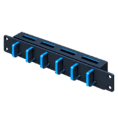
- Een patchpaneel, bijvoorbeeld voor Cat 6- of Cat 6A-bekabeling;
- Een switch met voldoende poorten;
- Korte patchkabels tussen het patchpaneel en de switch;
- Netwerkkabel op rol voor de vaste bekabeling;
- Een LSA- of punchdowntool voor het patchpaneel;
- Een kabeltester voor ader- en verbindingstests;
- Kabelbinders of klittenband, labels en eventueel kabelgeleiders;
- Een stroomvoorziening met overspanningsbeveiliging.
Gebruik bij voorkeur componenten uit dezelfde bekabelingscategorie. Een Cat 6A-kabel met een ouder of ongeschikt patchpaneel levert niet automatisch een Cat 6A-verbinding op. De zwakste schakel bepaalt in de praktijk de prestaties.
De opbouw van een patchkast
Een overzichtelijke patchkast heeft meestal een vaste indeling. Bovenin staat bijvoorbeeld een glasvezelmodem, router of firewall. Daaronder komen het patchpaneel en de switch. Onderaan is ruimte voor een stekkerdoos, een UPS of ander ondersteunend materiaal. Een horizontale kabelgeleider tussen het patchpaneel en de switch helpt om patchkabels netjes te organiseren.
Het patchpaneel is passief: het verdeelt geen netwerkverkeer en heeft geen voeding nodig. De switch is actief en verwerkt het verkeer tussen computers, servers, printers, accesspoints en andere apparaten. Het is daarom belangrijk om het verschil te kennen. Je sluit een vaste kabel niet rechtstreeks en los in de switch aan als die kabel in de muur of buis is aangelegd. Je werkt eerst af op het patchpaneel en gebruikt daarna een korte patchkabel naar de switch.
Patchkast aansluiten op switch: stappenplan
1. Maak een poortenplan
Begin met een eenvoudig overzicht van alle aansluitingen. Geef iedere wandcontactdoos en iedere patchpaneelpoort een unieke code, bijvoorbeeld 01-WERKPLEK-A of simpelweg PP01. Noteer ook waar de aansluiting uitkomt: kantoor 1, vergaderruimte, accesspoint of beveiligingscamera.
Een poortenplan voorkomt dat je later moet zoeken welke kabel bij welke ruimte hoort. Reserveer eventueel enkele switchpoorten voor toekomstige uitbreiding. Bij een grotere installatie is het verstandig om ook het VLAN, de functie en eventuele PoE-behoefte te noteren.
2. Monteer het patchpaneel en de switch
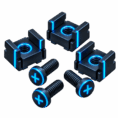
Bevestig het patchpaneel en de switch stevig in het 19-inch rack. Laat voldoende ruimte voor ventilatie en zorg dat de aansluitingen bereikbaar blijven. Plaats een zware switch niet los boven op een ander apparaat. Gebruik rackmoeren en de bijbehorende bevestigingsschroeven.
Controleer de luchtstroom van de switch. Apparaten die warme lucht aan de zijkant of achterkant afvoeren, mogen niet tegen een dichte wand of kabelbundel worden geplaatst. Een goed gemonteerde kast maakt onderhoud later veiliger en eenvoudiger.
3. Voer de vaste kabels naar de patchkast
Voer de kabels vanaf de werkplekken en andere aansluitpunten naar de patchkast. Houd datakabels zo veel mogelijk gescheiden van voedingskabels. Als kruisen noodzakelijk is, doe je dat bij voorkeur haaks. Vermijd scherpe knikken, overmatige trekkracht en strak aangetrokken kabelbinders.
De minimale buigradius verschilt per kabeltype. Volg daarom de specificaties van de fabrikant. Een kabel die tijdens de aanleg wordt platgedrukt of geknikt, kan een slechte verbinding veroorzaken, ook als de buitenmantel er nog intact uitziet.
4. Sluit de kabels aan op het patchpaneel
Op de achterzijde van het patchpaneel staan kleurcodes voor de standaarden T568A en T568B. Kies één standaard en gebruik die consequent voor de hele installatie. In veel bestaande kantoorinstallaties is T568B gebruikt, maar technisch zijn beide schema’s geschikt wanneer je ze correct en consequent toepast.
Strip alleen de benodigde lengte van de buitenmantel. Laat de getwiste aderparen zo dicht mogelijk bij de aansluitpunten intact. De twist is belangrijk om elektromagnetische storing en overspraak te beperken. Plaats iedere ader in de juiste sleuf en druk deze met een punchdowntool vast. Knip uitstekende aders netjes af en zorg dat de kabelmantel zo dicht mogelijk bij de trekontlasting blijft.
5. Label iedere poort aan beide kanten
Breng een label aan op de kabel bij het patchpaneel en op het aansluitpunt aan de andere kant. Een nummering als PP01 naar W01 is duidelijker dan een handgeschreven omschrijving als ‘kantoor links’. Gebruik bij voorkeur duurzame labels die leesbaar blijven in een warme of stoffige technische ruimte.
Werk de nummering direct bij in een schema. Dit voorkomt dat wijzigingen later alleen in het geheugen van de installateur bestaan. Een eenvoudig spreadsheet met poortnummer, locatie, kabeltype, aansluiting en switchpoort is voor veel kleine netwerken al voldoende.
6. Verbind patchpaneel en switch
Nu kun je de switch aansluiten. Gebruik korte patchkabels van passende kwaliteit en verbind bijvoorbeeld patchpaneelpoort 1 met switchpoort 1, patchpaneelpoort 2 met switchpoort 2, enzovoort. Deze één-op-één-indeling is niet verplicht, maar maakt storingen zoeken veel gemakkelijker.
Let op de lengte van de kabels. Te lange patchkabels zorgen voor onnodige lussen in de kast, terwijl te korte kabels aan de connectoren trekken. Gebruik kabelgeleiders of klittenband en vermijd hard aangetrokken tie-wraps. Klittenband is praktischer wanneer je later verbindingen wilt wijzigen.
7. Sluit router, firewall en eventuele uplinks aan
Een switch is meestal verbonden met een router of firewall. Die verbinding geeft apparaten toegang tot andere netwerken en eventueel internet. Sluit de uplink aan volgens het ontwerp van je netwerk. In een uitgebreider netwerk kan een trunkverbinding nodig zijn voor meerdere VLAN’s. Configureer dit alleen wanneer de router, firewall en switch dezelfde VLAN-inrichting ondersteunen.
Controleer ook of de switch managed of unmanaged is. Bij een unmanaged switch werkt een eenvoudige verbinding meestal direct. Een managed switch kan extra configuratie vereisen, zoals VLAN’s, trunks, link aggregation of toegangsbeveiliging.
8. Controleer PoE en stroomvoorziening
Accesspoints, VoIP-telefoons en sommige camera’s krijgen hun voeding via Power over Ethernet, oftewel PoE. Controleer voordat je een apparaat aansluit of de switch het juiste PoE-type en voldoende vermogen levert. Een verkeerd of onvoldoende PoE-budget kan ervoor zorgen dat apparaten uitvallen of niet opstarten.
Sluit de actieve apparatuur aan op een degelijke stekkerdoos. In een bedrijfsomgeving kan een UPS nuttig zijn om korte stroomonderbrekingen op te vangen. Zorg dat de netwerkkabels niet over de ventilatieopeningen van de apparaten lopen.
Een patchkast testen
Test iedere verbinding voordat je de kast sluit. Gebruik een eenvoudige kabeltester om te controleren of alle acht aders correct zijn doorverbonden en of er geen breuk, kortsluiting of verwisseling aanwezig is. Bij een afgeschermde installatie controleer je ook of de afscherming en aarding volgens de voorschriften zijn uitgevoerd.
Een kabeltester toont meestal een basisfout, maar zegt niet altijd iets over de maximale overdrachtssnelheid. Voor certificering van een professionele installatie is een geavanceerde certificeringstester nodig. Controleer daarnaast op de switch of de link-led aangaat en welke snelheid wordt onderhandeld, bijvoorbeeld 1 Gbit/s of 10 Gbit/s.
Voer daarna een praktische test uit:
- Sluit een laptop aan op de wandcontactdoos;
- Controleer of de juiste switchpoort link toont;
- Controleer of het apparaat een geldig IP-adres ontvangt;
- Test de verbinding met de router of een interne server;
- Controleer de snelheid en stabiliteit met een geschikte netwerktest;
- Test PoE-apparaten afzonderlijk en controleer hun verbinding.
Veelgemaakte fouten bij een patchkast aansluiten op switch
De aderparen te ver uit elkaar halen
Wanneer je de aders over een lange afstand uit elkaar draait, neemt de kans op overspraak toe. Houd de twist daarom zo dicht mogelijk bij het aansluitpunt intact.
T568A en T568B door elkaar gebruiken
Een mix van schema’s kan een foutieve of onbetrouwbare verbinding veroorzaken. Kies één schema en gebruik dit aan beide uiteinden van iedere vaste kabel. Een gewone rechte patchverbinding gebruikt aan beide kanten hetzelfde schema.
Een gewone netwerkkabel als vaste installatie gebruiken
Flexibele patchkabels zijn bedoeld voor korte verbindingen en hebben vaak soepelere aders. Voor kabels in muren, goten en plafonds gebruik je installatiekabel die geschikt is voor vaste montage en het gekozen kabeltype.
De kabels niet documenteren
Zonder labels kost iedere wijziging onnodig veel tijd. Documenteer niet alleen de patchpaneelpoort, maar ook de switchpoort en de ruimte waarin de aansluiting eindigt.
Te veel kabels in één bundel leggen
Een grote, strak samengebonden bundel kan de kabels mechanisch belasten en warmte vasthouden. Maak overzichtelijke bundels en volg de richtlijnen voor de maximale bundelgrootte van de fabrikant.
Praktische tips voor een betrouwbaar netwerk
- Kies Cat 6 voor veel standaard gigabitnetwerken en Cat 6A wanneer 10 gigabit of toekomstbestendigheid belangrijk is.
- Gebruik afgeschermde componenten alleen als de volledige installatie daarop is ontworpen en correct wordt geaard.
- Houd een aantal switchpoorten en patchpaneelpoorten vrij voor uitbreiding.
- Maak een foto van de afgewerkte patchkast en bewaar het poortenschema digitaal.
- Vervang beschadigde patchkabels in plaats van ze langdurig te blijven gebruiken.
- Controleer periodiek of kabels losraken, labels onleesbaar worden of de ventilatie wordt geblokkeerd.
Wanneer schakel je een installateur in?
Voor een kleine thuisinstallatie kun je een patchkast vaak zelf opbouwen als je zorgvuldig werkt en de verbindingen test. Schakel een gecertificeerde installateur in wanneer kabels door brandwerende wanden lopen, wanneer de installatie onderdeel is van een bedrijfsnetwerk of wanneer formele bekabelingscertificering nodig is. Ook voor glasvezel, grote PoE-installaties en complexe VLAN-structuren is specialistische kennis verstandig.
Belangrijkste aandachtspunten
- Werk van vaste kabel naar patchpaneel en pas daarna met een patchkabel naar de switch.
- Gebruik één bedradingsstandaard, duidelijke labels en een actueel poortenplan.
- Beperk buigingen, trekbelasting en het losdraaien van aderparen.
- Test elke verbinding en controleer de onderhandelde snelheid.
- Let bij accesspoints, telefoons en camera’s op PoE-compatibiliteit.
Veelgestelde vragen over patchkast aansluiten op switch
Moet elke poort van het patchpaneel op de switch worden aangesloten?
Nee. Je hoeft alleen de aansluitingen te patchen die je gebruikt. Reservepoorten kun je vrij laten, maar label ze bij voorkeur als reserve. Zo blijft duidelijk welke verbindingen actief zijn.
Kun je een patchpaneel rechtstreeks op een router aansluiten?
Ja, technisch kan dat wanneer de router voldoende LAN-poorten heeft. Voor meerdere aansluitingen en een overzichtelijke installatie is een aparte switch meestal praktischer. De router verzorgt routing en vaak DHCP; het patchpaneel verzorgt alleen de fysieke afwerking.
Welke volgorde gebruik je bij T568A of T568B?
Gebruik de kleurvolgorde die op het patchpaneel en de connector staat aangegeven. T568A en T568B zijn beide bruikbaar. Belangrijk is dat je niet willekeurig tussen beide schema’s wisselt en dat iedere verbinding aan beide kanten correct is afgewerkt.
Waarom werkt een aansluiting maar op 100 Mbit/s?
Dat kan komen door een defecte ader, een slecht afgemonteerde connector, een beschadigde patchkabel, een verkeerde onderhandeling of apparatuur die geen gigabit ondersteunt. Test de kabel eerst afzonderlijk en controleer daarna de poorten en instellingen van de switch.
Is een switch met PoE altijd geschikt voor elk accesspoint?
Nee. Controleer het vereiste PoE-type en het totale vermogen. De switch moet voldoende vermogen kunnen leveren en het accesspoint moet de aangeboden standaard ondersteunen. Raadpleeg hiervoor de specificaties van beide apparaten.
Hoe voorkom je een rommelige patchkast?
Gebruik korte patchkabels, kabelgeleiders, klittenband en een vaste nummering. Patch kabels één-op-één waar dat logisch is en laat geen grote lussen voor de switch hangen. Werk wijzigingen direct bij in het poortenschema.
{“@context”:”https://schema.org”,”@type”:”FAQPage”,”mainEntity”:[{“@type”:”Question”,”name”:”Moet elke poort van het patchpaneel op de switch worden aangesloten?”,”acceptedAnswer”:{“@type”:”Answer”,”text”:”Nee. Je hoeft alleen de aansluitingen te patchen die je gebruikt. Reservepoorten kun je vrij laten, maar label ze bij voorkeur als reserve.”}},{“@type”:”Question”,”name”:”Kun je een patchpaneel rechtstreeks op een router aansluiten?”,”acceptedAnswer”:{“@type”:”Answer”,”text”:”Ja, technisch kan dat wanneer de router voldoende LAN-poorten heeft. Voor meerdere aansluitingen en een overzichtelijke installatie is een aparte switch meestal praktischer.”}},{“@type”:”Question”,”name”:”Welke volgorde gebruik je bij T568A of T568B?”,”acceptedAnswer”:{“@type”:”Answer”,”text”:”Gebruik de kleurvolgorde die op het patchpaneel en de connector staat aangegeven. T568A en T568B zijn beide bruikbaar. Belangrijk is dat je niet willekeurig tussen beide schema’s wisselt.”}},{“@type”:”Question”,”name”:”Waarom werkt een aansluiting maar op 100 Mbit/s?”,”acceptedAnswer”:{“@type”:”Answer”,”text”:”Dat kan komen door een defecte ader, een slecht afgemonteerde connector, een beschadigde patchkabel, een verkeerde onderhandeling of apparatuur die geen gigabit ondersteunt.”}},{“@type”:”Question”,”name”:”Is een switch met PoE altijd geschikt voor elk accesspoint?”,”acceptedAnswer”:{“@type”:”Answer”,”text”:”Nee. Controleer het vereiste PoE-type en het totale vermogen. De switch moet voldoende vermogen kunnen leveren en het accesspoint moet de aangeboden standaard ondersteunen.”}},{“@type”:”Question”,”name”:”Hoe voorkom je een rommelige patchkast?”,”acceptedAnswer”:{“@type”:”Answer”,”text”:”Gebruik korte patchkabels, kabelgeleiders, klittenband en een vaste nummering. Patch kabels één-op-één waar dat logisch is en werk wijzigingen direct bij in het poortenschema.”}}]}